بازگشت به سایت میل‌فاسایت میل‌فا

دامنه چیست و چگونه ایمیل سازمانی بسازیم؟

آموزش ثبت و مدیریت دامنه، هاست ایمیل و ایمیل حرفه‌ای کسب‌وکار

مدیران سازمان

ویدیو آموزش دامنه، ثبت دامنه و ایمیل سازمانی

اگر نمی‌دانید چرا gmail.com دامنه کسب‌وکار شما نیست، این ویدیو را ببینید. با مثال «خرید زمین و سند»، تفاوت دامنه، سایت، ایمیل و هاست ایمیل را ساده توضیح می‌دهیم و سپس مراحل ساخت ایمیل حرفه‌ای مانند info@yourcompany.ir در میل‌فا را نشان می‌دهیم.

مشاهده ویدیو در آپارات · مشاهده سرویس ایمیل سازمانی میل‌فا

دامنه چیست؟ توضیح ساده با مثال زمین

دامنه، نام و آدرس اختصاصی کسب‌وکار شما در اینترنت است؛ مانند golara.ir. آن را مثل زمینی در نظر بگیرید که حق استفاده از آن را برای دوره‌ای مشخص ثبت می‌کنید. سایت شما ساختمان روی این زمین است و ایمیل سازمانی، صندوق پستی آن است: www.golara.ir سایت و info@golara.ir ایمیل حرفه‌ای شماست.

تفاوت دامنه و ایمیل چیست؟

در آدرس info@golara.ir، بخش info نام صندوق پستی و golara.ir دامنه است. در مقابل، gmail.com متعلق به گوگل است؛ داشتن yourname@gmail.com به معنی مالکیت دامنه Gmail نیست.

ثبت و مالکیت دامنه

برای دامنه‌های ایرانی مانند .ir، نام دامنه را بررسی و ثبت می‌کنید و آن را به‌موقع تمدید می‌کنید. مالکیت عملی دامنه یعنی کنترل اطلاعات ثبت‌کننده، دسترسی تمدید و تنظیمات DNS آن را در اختیار داشته باشید. اگر دامنه دارید، هنگام ساخت ایمیل سازمانی در میل‌فا گزینه «دامنه ثبت‌شده دارم» را انتخاب کنید؛ اگر ندارید، گزینه ثبت دامنه جدید را انتخاب کنید.

چه نامی برای دامنه انتخاب کنیم؟

نامی کوتاه، خوانا، نزدیک به نام برند و آسان برای تایپ انتخاب کنید. golara.ir از نام‌های طولانی، عدددار و دشوار برای گفتن بهتر است. پیش از ثبت، نام را با صدای بلند بخوانید و از شخصی بخواهید آن را بدون دیدن بنویسد.

هاستینگ و هاست ایمیل چیست؟

هاستینگ فضایی است که خدمات آنلاین شما روی آن اجرا می‌شوند. هاست ایمیل یا ایمیل هاستینگ، بخش مخصوص ارسال، دریافت و نگهداری ایمیل‌های دامنه شماست. پس از اتصال دامنه، می‌توانید صندوق‌هایی مانند info@، sales@ و support@ بسازید.

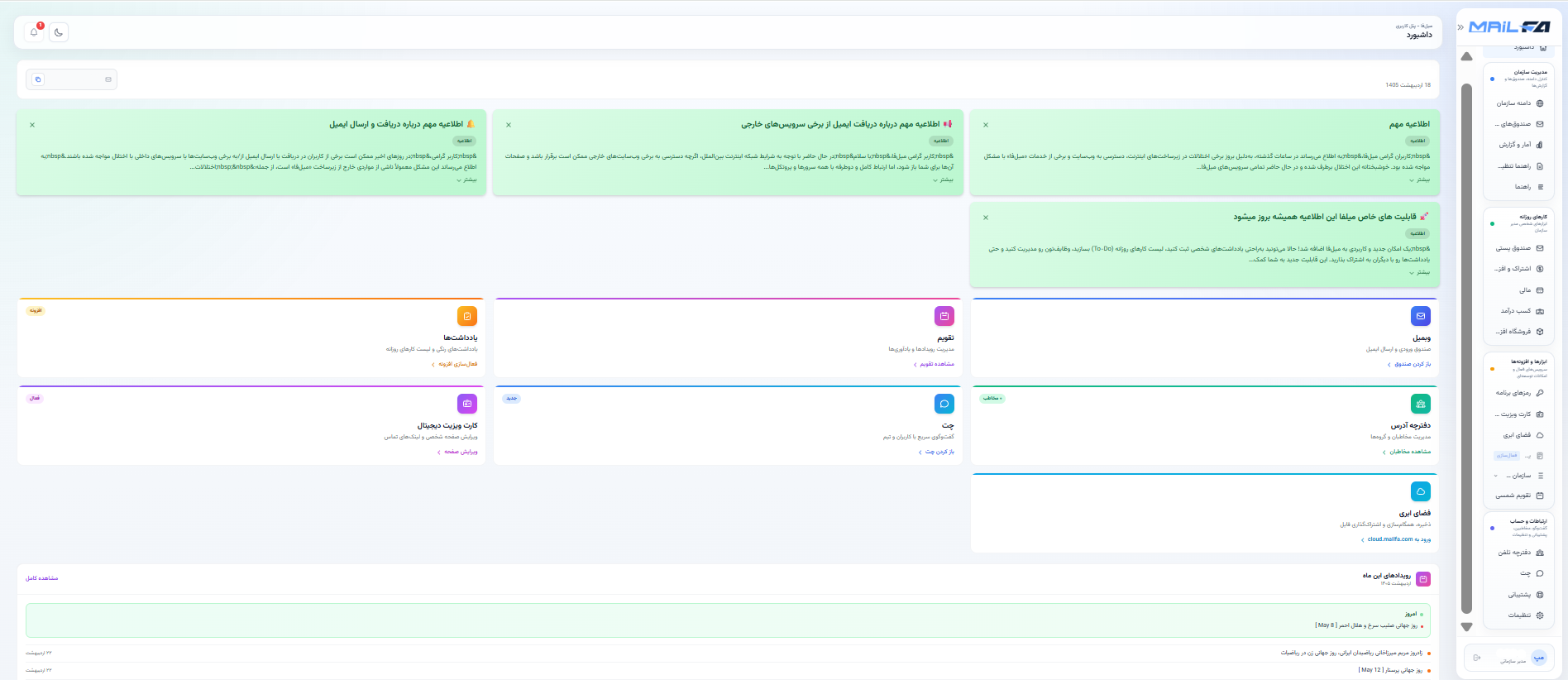
نمای کلی داشبورد سازمانی

داشبورد سازمانی به مدیران امکان کنترل کامل ایمیل‌های سازمان را می‌دهد:

نمای کلی داشبورد سازمانی

📊 صفحه اصلی

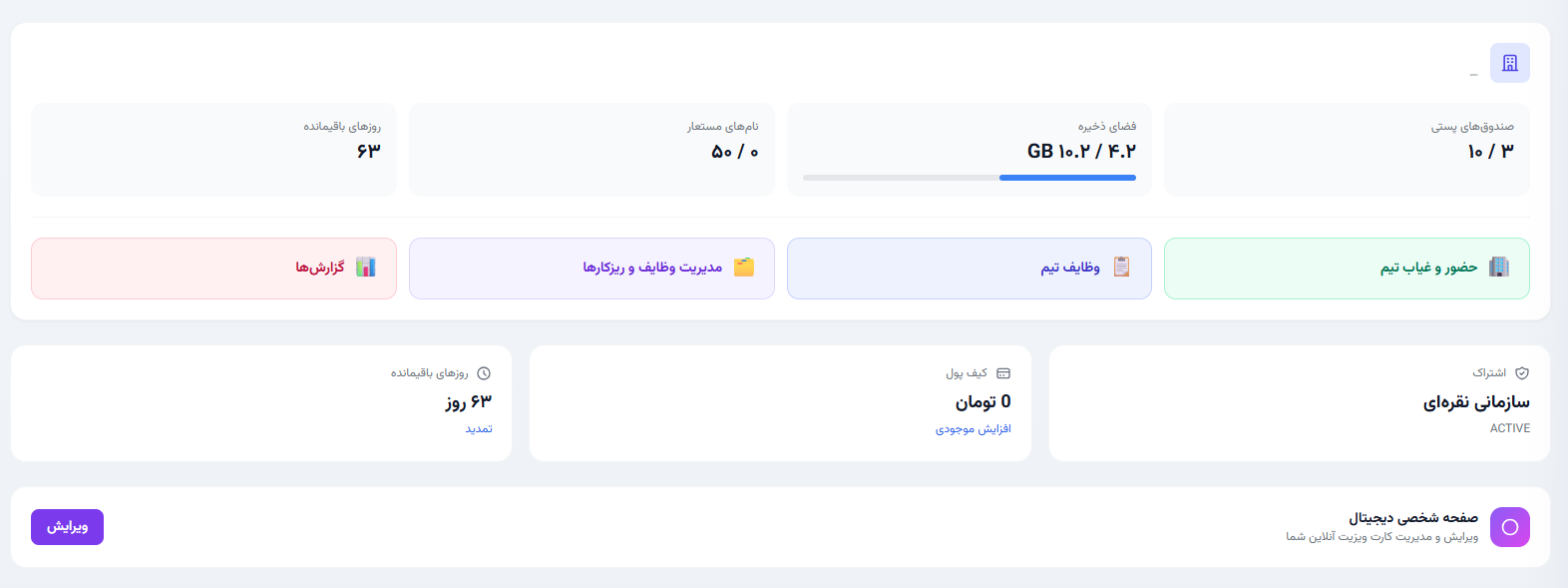
صفحه اصلی داشبورد سازمانی شامل:

  • نام سازمان: عنوان و لوگوی سازمان
  • خلاصه پلن: نوع اشتراک و تاریخ انقضا
  • آمار صندوق‌ها: تعداد کل / فعال / غیرفعال
  • فضای مصرفی: نمودار مصرف فضای ذخیره‌سازی
  • وضعیت دامنه: فعال / در انتظار تأیید
صفحه اصلی داشبورد سازمانی

📧 مدیریت صندوق‌های پستی

مشاهده لیست صندوق‌ها

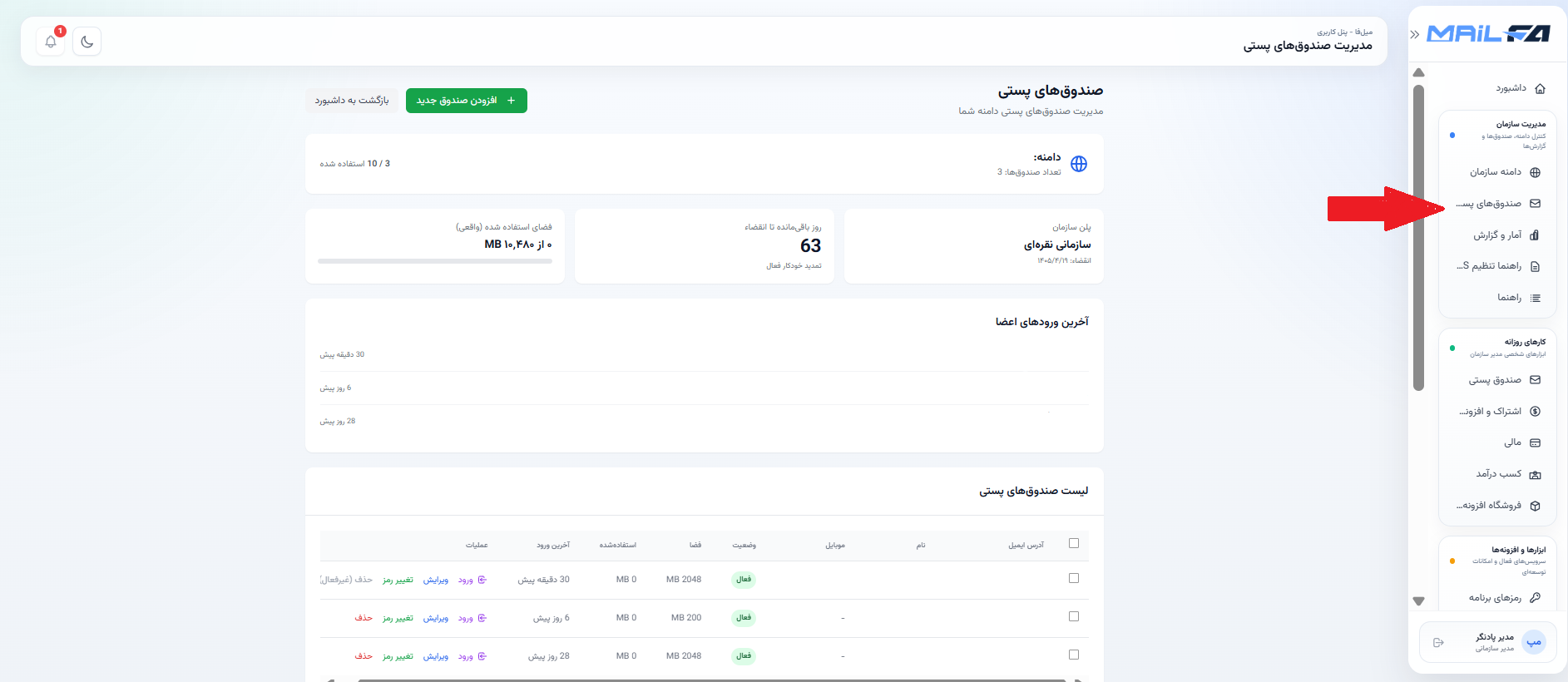
در بخش «صندوق‌های پستی» لیست تمام ایمیل‌های سازمان را می‌بینید:

  • آدرس ایمیل
  • نام کاربر
  • فضای مصرفی
  • وضعیت (فعال/غیرفعال)
  • آخرین ورود
  • عملیات
تصویر لیست صندوق ها

ایجاد صندوق جدید

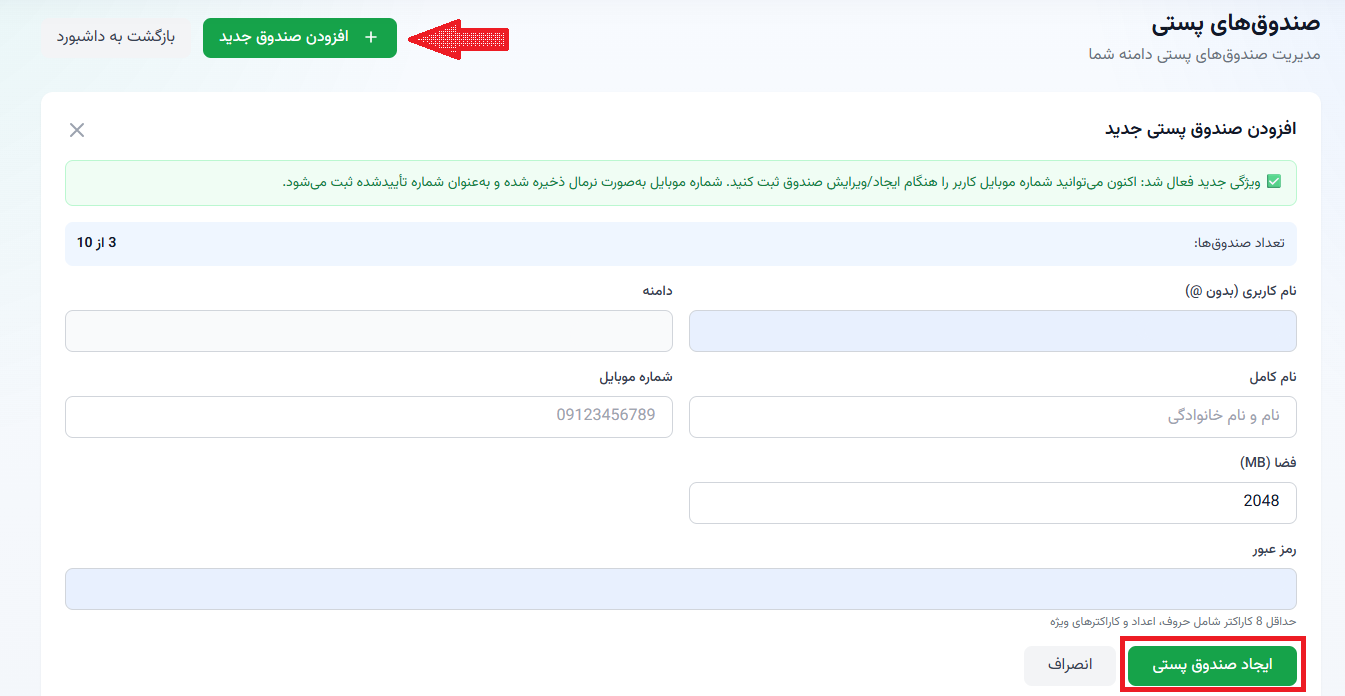
کلیک روی «ایجاد صندوق»

روی دکمه «ایجاد صندوق جدید» یا «+» کلیک کنید.

وارد کردن اطلاعات

  • آدرس ایمیل: قسمت قبل از @ (مثال: info)
  • نام: نام کامل کارمند
  • رمز عبور: رمز اولیه (کاربر بعداً تغییر می‌دهد)
  • سهمیه فضا: حداکثر فضای مجاز (MB)

ذخیره و اطلاع‌رسانی

روی «ایجاد» کلیک کنید. اطلاعات ورود به ایمیل کاربر جدید ارسال می‌شود.
ایجاد صندوق

ویرایش و حذف صندوق

برای ویرایش یا حذف یک صندوق:

  1. روی صندوق مورد نظر کلیک کنید
  2. «ویرایش» یا «حذف» را انتخاب کنید
⚠️
هشدار: حذف صندوق، تمام ایمیل‌های آن را نیز پاک می‌کند و قابل بازگشت نیست.

تنظیمات قابل ویرایش:

  • تغییر نام کاربر
  • بازنشانی رمز عبور
  • تغییر سهمیه فضا
  • فعال/غیرفعال کردن صندوق
  • تنظیم دسترسی‌های پروتکل (IMAP, POP3, SMTP)

🌐 مدیریت دامنه

وضعیت دامنه

در این بخش وضعیت دامنه سازمان را مشاهده کنید:
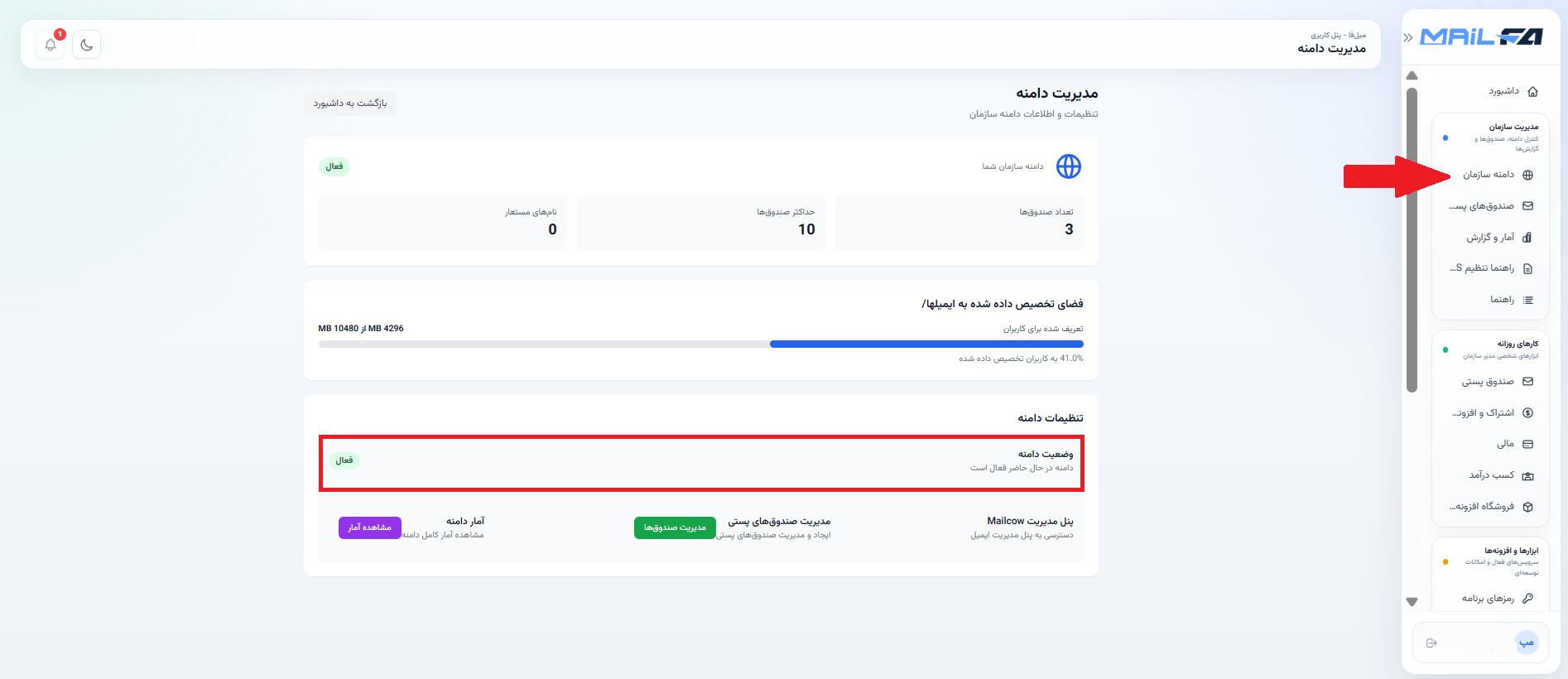
  • ✓ تأیید شده: دامنه فعال و آماده استفاده
  • ⏳ در انتظار: تنظیمات DNS در حال بررسی
  • ✗ خطا: تنظیمات DNS ناقص است
مدیریت دامنه

تنظیمات DNS

برای کارکرد صحیح ایمیل سازمانی، این رکوردها باید در DNS دامنه تنظیم شوند (دقیقاً مطابق جدول زیر):

نوع نام مقدار TTL
MX @ mc.mailfa.com. 0
TXT @ v=spf1 +a +mx +ip4:194.62.17.204 ~all 14400
TXT _dmarc v=DMARC1; p=none 14400
TXT dkim._domainkey بعد از ثبت نام به شما اعلام می شود —
ℹ️
اگر رکوردها را در پنل دامنه کپی/پیست می‌کنید، به موارد زیر دقت کنید:
  • برای رکورد MX، وجود نقطه پایانی (.) در mc.mailfa.com. را حذف نکنید.
  • برای DKIM، کل مقدار (از v=DKIM1... تا انتها) باید یک‌پارچه ثبت شود.

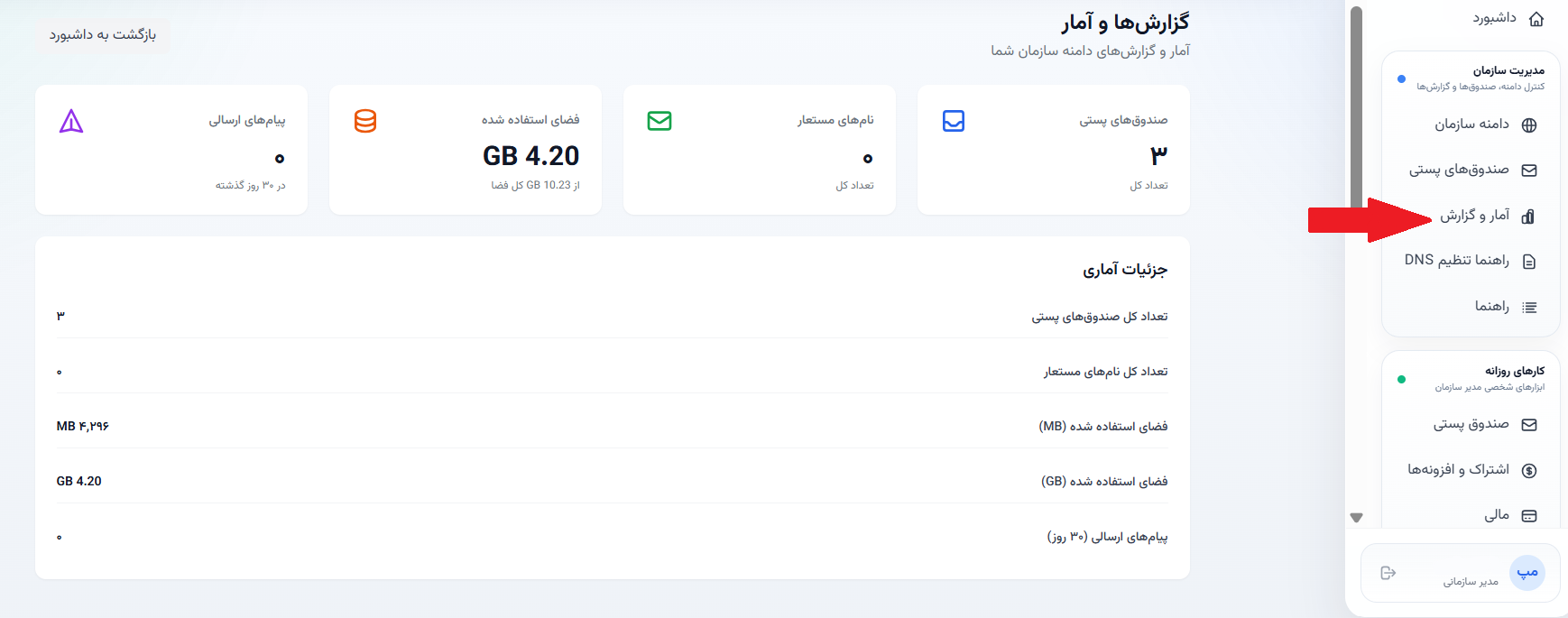
📈 آمار و گزارش‌ها

در بخش آمار می‌توانید:

  • آمار ایمیل: تعداد ایمیل‌های ارسالی و دریافتی
  • مصرف فضا: نمودار مصرف هر صندوق
  • گزارش امنیتی: تلاش‌های ورود ناموفق
تصویر امار سازمانی

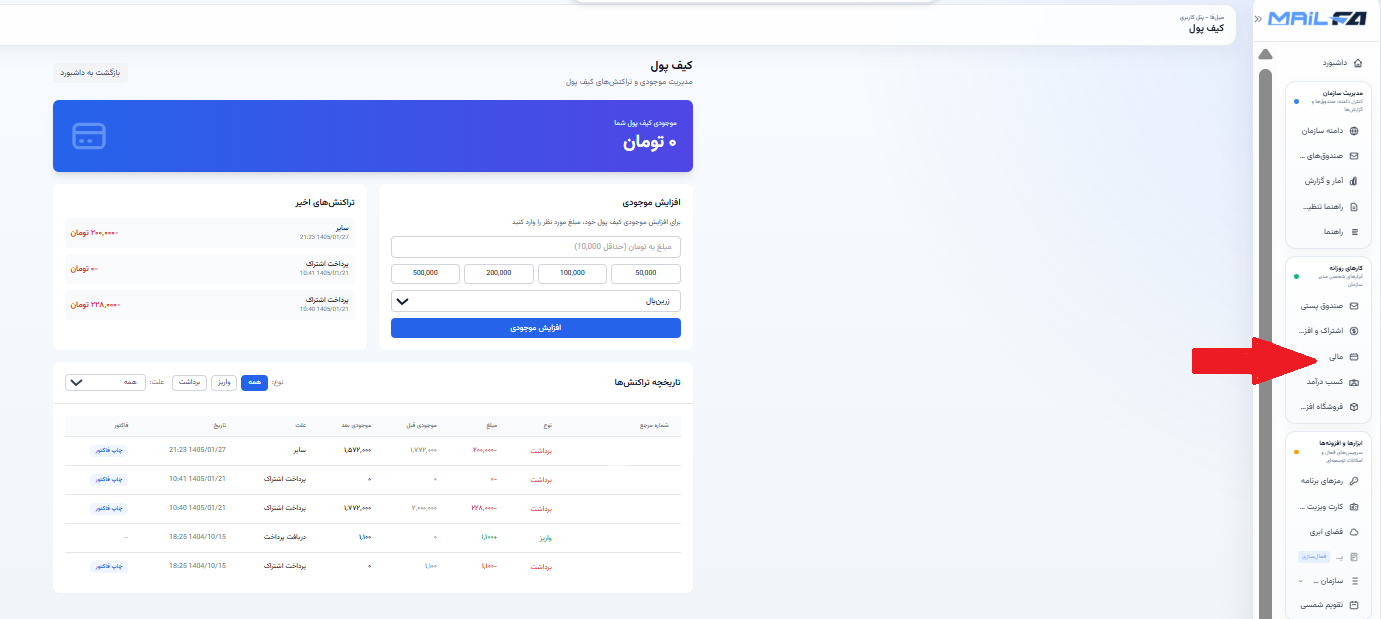
💳 صورتحساب و پرداخت

مدیریت مالی سازمان

  • موجودی کیف پول: شارژ و مشاهده موجودی
  • فاکتورها: لیست فاکتورهای صادر شده
  • تمدید اشتراک: تمدید یا ارتقای پلن
  • افزودن صندوق: خرید صندوق اضافی
تصویر صورتحساب سازمانی

ارتقای پلن

برای افزایش تعداد صندوق یا فضای ذخیره‌سازی:

  1. به بخش «اشتراک» بروید
  2. روی «ارتقای پلن» کلیک کنید
  3. پلن جدید را انتخاب کنید
  4. تفاوت هزینه را پرداخت کنید
💡
ارتقای پلن فوری اعمال می‌شود و امکانات جدید بلافاصله در دسترس قرار می‌گیرد.

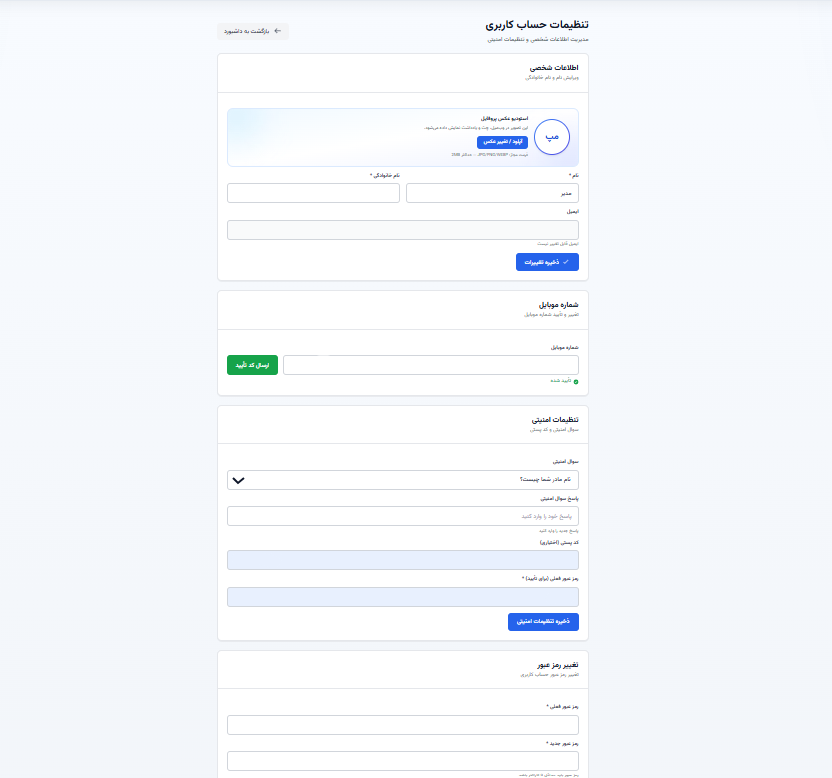
⚙️ تنظیمات سازمان

اطلاعات سازمان

  • تغییر نام سازمان
  • آپلود لوگو
  • تنظیم ایمیل مدیر

تنظیمات امنیتی

  • اجبار 2FA برای همه کاربران
  • تنظیم سیاست رمز عبور
  • محدودیت IP برای ورود

تنظیمات پیش‌فرض صندوق‌ها

  • سهمیه پیش‌فرض فضا
  • امضای پیش‌فرض ایمیل
  • دسترسی‌های پیش‌فرض پروتکل
تصویر تنظیمات سازمانی

نکات مدیریتی

✅
بهترین روش‌ها:
  • برای هر کارمند صندوق جداگانه بسازید
  • صندوق‌های اشتراکی (info@, support@) ایجاد کنید
  • به صورت دوره‌ای صندوق‌های غیرفعال را بررسی کنید
  • قبل از انقضا اشتراک را تمدید کنید

راهنماهای مرتبط